こんな人へ
Xの2段階認証を設定したいけれど、認証アプリの使い方がよく分からず、迷っている人へ。
私は2026年10月30日、AIに聞きながらXの2段階認証(Xの画面では「2要素認証」)を設定しました。この記事では、PC初心者の私が迷ったこと、AIに聞いたこと、実際にした操作と確認できた結果を紹介します。
2段階認証とは、ログインするときに、いつものパスワードに加えて別の方法でも本人を確かめる仕組みです。
使用の区分:実際に設定した(Xの認証アプリ)
作業日:2026年10月30日。公式情報の確認日:2026年11月1日。
【運営者のひとこと】
2段階認証は、ずいぶん前から始める予定にしていました。それでも、「本当に必要なのかな」という気持ちがありました。Xという名前は知っていても、見る専門だったので機能や用語、使い方がよく分からず、なかなか気がのらないまま先のばしにしていました。
ただ、世の中では「セキュリティ対策をしっかりしよう」という呼びかけが強くなっていました。それに、サイトを効率よく運営するには、XなどのSNSを使うのがよいとも考えていました。
そもそも、認証アプリがあること自体知りませんでしたし新しいアプリをインストールするのにも抵抗がありました。プライバシーのことや、アカウントを作ってパスワードを設定・管理しないといけないのか、気になることが多かったからです。
でも、アカウントを作らなくてもいいと分かって、少し気が楽になりました。
設定が終わって、特に実感はありませんでしたが、先延ばしにしていたことを終わらせられて、ほっとしました。
そもそもPHPのバージョンも、どうなっていれば対応済みなのか分かっていませんでしたが、AIが確認してくれました。サーバー側でしっかり対応してくれていたので、安心しました。
※認証アプリ:ログイン時に本人を確かめるための数字を表示するスマートフォン用のアプリです。
※SNS:Xなど、インターネットで情報を発信したり交流したりするサービスです。
※PHP:WordPressを動かすために使われているプログラムの言葉です。「バージョン」は、そのプログラムの新しさや修正状況を表す番号です。
Xの2段階認証を設定したきっかけ
ひとことで言うと:毎日の投稿を始める前に設定すると決めていましたが、なかなか取りかかれずにいました。
私は、これまでXを見ることが中心でした。
Tenriの記事をXでも紹介するため、毎日の実録投稿を始める準備を進めています。
その準備の1つとして、2段階認証を設定する予定にしていました。
10月17日に「いちばん先にする」と決めてから、しばらく手が止まっていました。10月28日に、ルールの見直しより実際の作業を先にすると決め、10月30日に取りかかりました。
なぜXの2段階認証が必要なのか
ひとことで言うと:パスワードだけに頼らず、ログイン時にもう一度本人を確かめるためです。
Xの公式ヘルプによると、2要素認証を設定すると、ログイン時にパスワードに加えて別の方法で本人確認を行います。
これにより、アカウントへの不正なログインを防ぐ対策を強められます。
ただし、設定すればすべての危険がなくなるわけではありません。
出典:X公式「2要素認証を使う方法」(2026年11月1日確認)
認証アプリの設定で迷った2つのこと
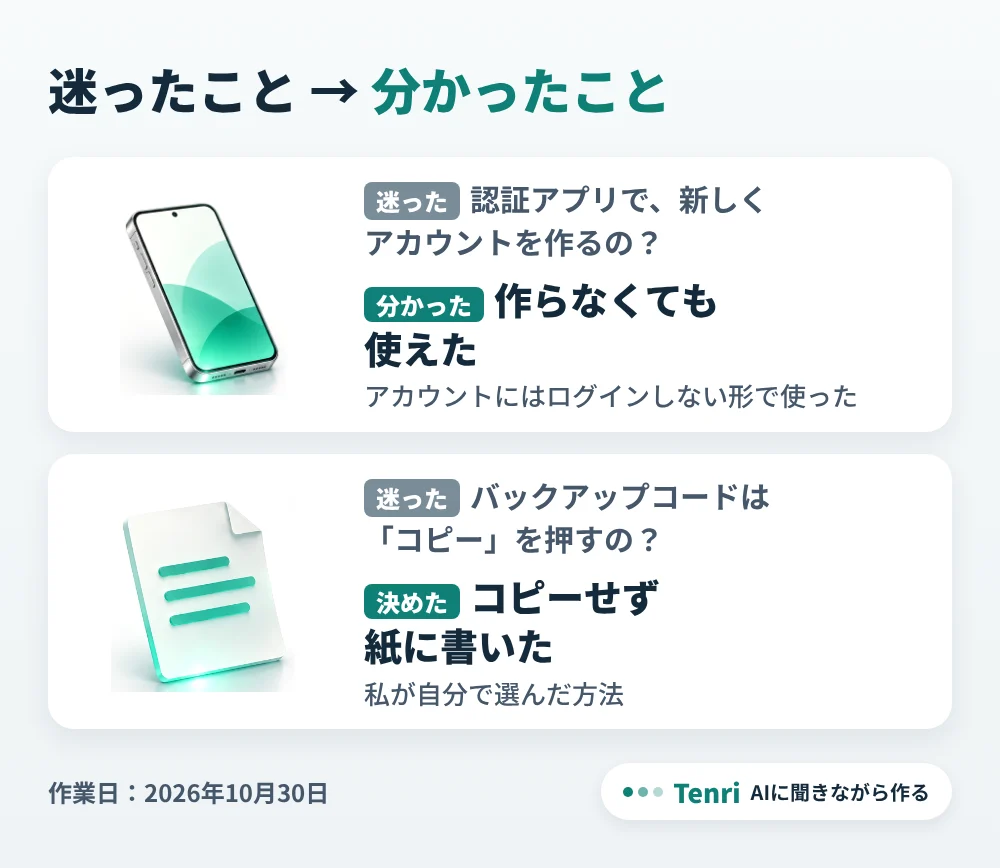
ひとことで言うと:新しいアカウントが必要なのか、バックアップコードをどう扱えばよいのかが分かりませんでした。
① 認証アプリで新しくアカウントを作る必要がある?
今回、スマートフォンに入れたのは「Google Authenticator(Google認証システム)」です。
Googleが提供している、本人確認用の数字を表示するアプリです。
私は、このアプリを使うには、新しくアカウントを作る必要があるのか迷いました。
アカウントとは、サービスを使う人を区別するための登録情報のことです。
Claudeに確認したところ、Google AuthenticatorはGoogleアカウントにログインしなくても使えると分かりました。
そこで、今回はアカウントにログインしない形で使うことにしました。
※これはGoogle Authenticatorの使い方についての話です。Xそのもののアカウントが不要という意味ではありません。
② バックアップコードの「コピー」を押すべき?
設定中には、バックアップコードの扱いでも迷いました。
バックアップコードとは、スマートフォンをなくしたときなど、通常の方法で本人確認ができない場合に備える、予備のログイン用コードです。
画面に「コードをコピー」という案内があり、どうすればよいのか分かりませんでした。
Claudeに質問したあと、私はコピー機能を使わず、紙に書いて保管しました。
これは私が実際に選んだ方法です。「紙に書く方法が必ずいちばん安全」という意味ではありません。
AIに聞きながら実際にした操作
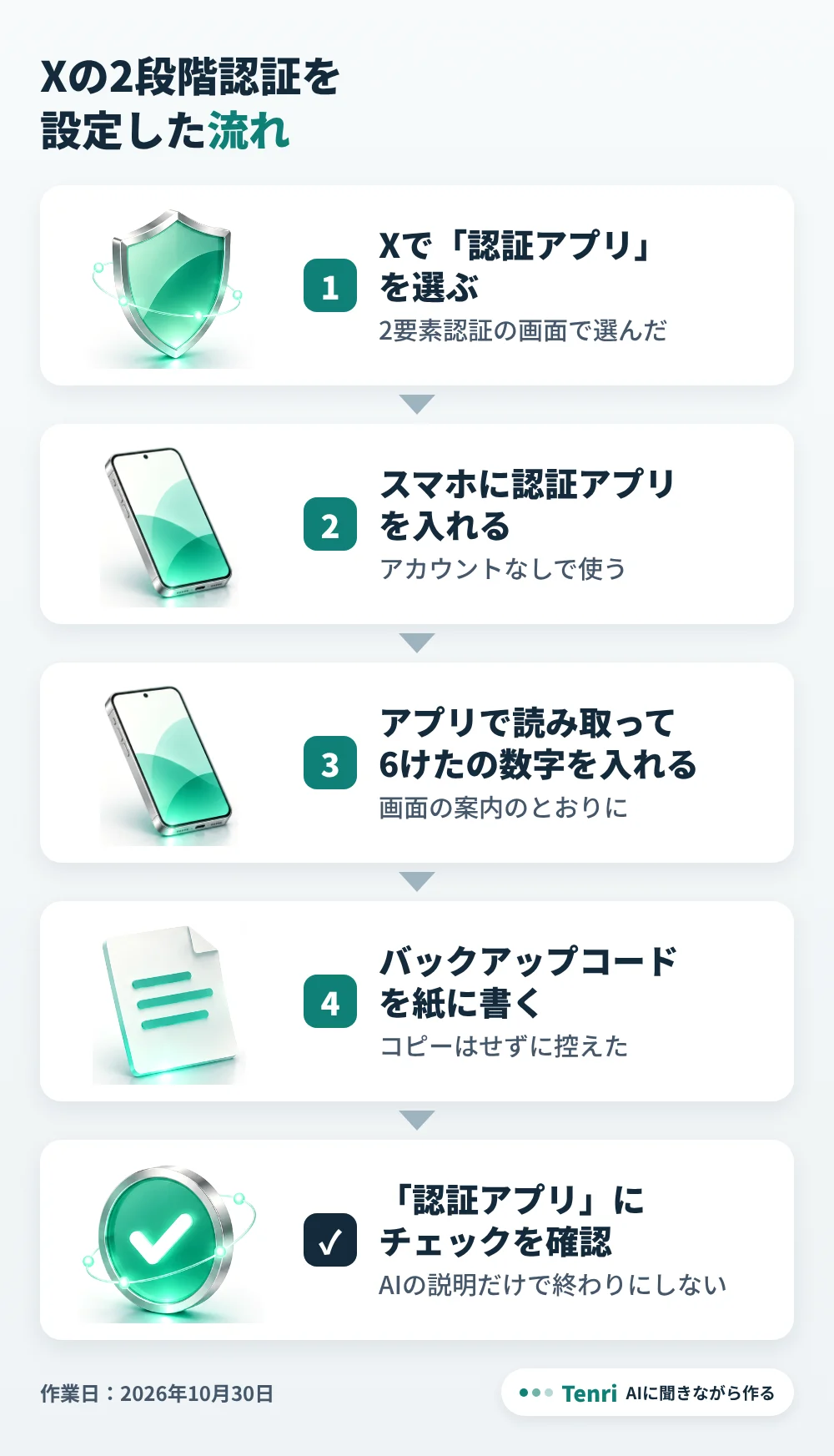
ひとことで言うと:分からない所をClaudeに一つずつ聞きながら、スマートフォンの認証アプリを設定しました。
実際にした操作を、順番に書きます。
① Xで「認証アプリ」を選んだ
Xの2要素認証の画面を開き、「認証アプリ」を選びました。
② スマートフォンに認証アプリを入れた
Google Authenticatorをスマートフォンにインストールしました。
インストールとは、アプリをスマートフォンに入れて使えるようにすることです。
今回は、Googleアカウントにログインしない形で使いました。
③ 画面の案内に沿って登録した
Xの設定画面に表示されたQRコードを、認証アプリで読み取りました。
QRコードとは、スマートフォンのカメラなどで読み取れる、四角い模様の情報です。
そのあと、認証アプリに表示された本人確認用の数字をXに入力しました。
バックアップコードも紙に控えました。
※この記事には、実際のQRコード、認証用の数字、バックアップコード、パスワードは載せません。
設定できたことをどう確認したか
ひとことで言うと:AIの説明だけで完了と判断せず、Xの設定画面を確認しました。
設定を終えたあと、Xの2要素認証の画面を確認しました。
その画面では、「認証アプリ」にチェックが入っていました。
私は画面のスクリーンショット(画面の写真)をClaudeに送りました。
Claudeも、そのチェックが入っていることを確認しました。
これが、2026年10月30日に確認できた結果です。
ただし、この確認は設定画面の状態を確かめたもので、あらゆるログイン時の動作や安全性を検証したという意味ではありません。
やってみて変わったこと
ひとことで言うと:大きな実感はありませんでしたが、先延ばしにしていた設定を終えられました。
今回、Xの認証アプリの設定を終えました。
それまで使ったことのなかった認証アプリを、AIに質問しながら設定したことになります。
ただし、設定後に何か特別な効果を実感したわけではありません。
ここで確認できるのは、認証アプリの設定が完了し、画面でもその状態を確かめられたことです。
同じ日にWordPressのPHPバージョンも確認した
ひとことで言うと:Xとは別に、サイトで使っているPHPが修正済みのバージョンかを確認しました。
2026年10月には、PHPの脆弱性について公式から発表がありました。
脆弱性(ぜいじゃくせい)とは、悪用されるおそれのある、プログラムの弱点のことです。
PHP公式は、今回の弱点を直した修正版(PHP 8.3.36など)を公開しました。
また、シンレンタルサーバー公式は、10月21日から22日にかけて利用者のサーバーに対策を行ったと案内しています。
私も10月30日、WordPressの「サイトヘルス」で、自分のサイトのPHPバージョンを確認しました。
サイトヘルスとは、WordPressの設定や動作環境などの情報を確認できる画面です。
作業は、次の場所で行いました。
WordPressの「ツール」→「サイトヘルス」→「情報」→「サーバー」
表示されていたPHPバージョンは、8.3.36でした。
その画面をClaudeに見せ、修正版の番号とくらべてもらいました(8.3.36が弱点を直した版であることは、あとでPHP公式のリリース案内でも確かめました)。
私はPHPの設定を変更していません。
なお、シンレンタルサーバーのお知らせには、具体的なバージョンの番号は書かれていません。8.3.36は、私のサイトに表示された番号です。
今回のPHPの確認と、Xの2段階認証の設定は別の作業です。片方の操作で、もう片方の問題を解決したわけではありません。
また、PHPのバージョンを確認したことで、サイト全体の安全性を保証できたわけではありません。
まだ分からないこと|スマートフォンを買い替えたら?
ひとことで言うと:認証アプリの設定は終わりましたが、機種変更時の引き継ぎはまだ試していません。
今回、Google Authenticatorはアカウントにログインしない形で使用しました。
そのため、将来スマートフォンを買い替えるとき、どのように認証情報を引き継ぐかは確認しておく必要があります。
Google公式には、以前のスマートフォンが使える場合に、認証情報を手動で移す方法が案内されています。
ただし、私はまだ機種変更の操作をしていません。
そのため、実際に引き継げたという体験談としては書けません。
AIに同じようなことを相談するときの聞き方の型
ひとことで言うと:秘密の情報を見せずに、画面で分からない言葉や操作をAIに説明してもらいます。
次は、今回のような場面で使える質問文の例です。
コピーして使える文
Xの2段階認証を設定しているPC初心者です。
今、【迷っている操作や画面の名前】が分かりません。
何のための操作なのか、やさしい言葉で説明してください。
今すぐ必要なことと、まだ操作しなくてもよいことを分けて教えてください。
パスワードや認証用の数字などの秘密情報は送りません。
一度にたくさん説明せず、1つずつ教えてください。
これは今後のための質問文の例です。私が10月30日に送った質問を、そのまま再現したものではありません。
設定するときの注意点
ひとことで言うと:認証に使う秘密の情報は、人やAIに見せず、自分で管理することが大切です。
認証用の数字やバックアップコードは、ログインに関わる大切な情報です。
画面の写真をAIに送る場合も、秘密情報が写っていないことを確かめる必要があります。
また、アプリの画面や設定方法は変わる可能性があります。実際に設定するときは、Xと認証アプリの公式案内を確認してください。
私は今回、認証アプリを設定しましたが、ほかの認証方法を実際に使って比較したわけではありません。
ショートメール・認証アプリ・セキュリティキーの3つの方法のちがいは、Xの2段階認証はどれを選ぶ?|3つの方法のちがいと、初心者が設定前に確かめることにまとめています。
出典・確認日
ひとことで言うと:実際にした操作は2026年10月30日の作業記録、機能や脆弱性の情報は公式資料で確認しました。
実際の作業記録
- Tenri作業記録「Xの2段階認証を設定した(認証アプリ)」(2026年10月30日)
- Tenri作業記録「TenriのサイトのPHPのバージョンを確かめた(PHPの弱点のニュースを受けて)」(2026年10月30日)
公式情報(2026年11月1日確認)
- X公式「2要素認証を使う方法」
- X公式「2要素認証についてのヘルプ」
- Google公式「Google認証システムで確認コードを取得する」
- WordPress公式「Site Health screen」
- PHP公式「PHP 8.3.36 Release Announcement」
- シンレンタルサーバー公式「PHPの脆弱性に関するお客様のご利用サーバー環境への安全対策について」(2026年10月21日)
まとめ
Xの2段階認証は、AIに聞きながら認証アプリで設定し、画面でも確認できました。
同じ日にWordPressのPHPバージョンも確認しましたが、これはXとは別の安全確認です。
分からないことがあっても、秘密情報を見せずに一つずつ確認しながら進める方法があります。
次に読む記事
前の回
【実録2-3】AIでブログの画像が思いどおりにならない人へ|デザイン初心者がアイキャッチ11本を作り直した記録
次に読む記事
コメント