こんな人へ
WordPressのエラーがこわくて、AIにどこまで作業を任せていいか迷っている人へ。
私はPC初心者ですが、AIに聞きながら、ときにはAIに作業もしてもらいながら、このサイトを作ってきました。この記事では、AIに作業を任せるときに今のところ決めているルールと、本当にあったつまずきをまとめます。
WordPressの大きなエラーを直した体験談を知りたい人には、この記事は合いません。私はまだ大きなエラーに出会っていないからです。
使用の区分:ChatGPT(作る係)・Claude(確かめる係)・WordPress・シンレンタルサーバー=使っている。よくあるエラー15個=私が出会ったのは1つだけ(ほかは公式の説明と一般的な対処)
作業した日:2026年9月27日〜10月15日。運営者の回答日:2026年10月15日。公式情報の確認日:2026年10月15日。
結論:作業を任せるのは、今のところ決めた範囲だけ。大きなエラーはAIに相談して、自分で直すかサーバー会社に聞く
私は今のところ、AIに作業を任せる範囲を決めています。まだ初心者で、AIを使いながら学んでいる途中だからです。記事の下書きに文やリンクを入れる、公開したページを確かめる、といった作業はAIに頼みます。パスワード、設定、サーバーのファイルは、AIにさわらせません。学びが進んで、自分で確かめられることが増えたら、任せる範囲も少しずつ広げていくつもりです。
頼み方は、いつも同じです。スクリーンショットを見せて「何が起きている?」「直せる?」「あなたが作業できる?」と聞きます。できるなら「作業して」と頼み、できないと言われたら「なぜ?」「どうすればできるようになる?」と聞きます。
大きなエラーは、AIに直し方を提案してもらい、その中から選んで、自分で直すかサーバー会社に聞きます。
きっかけ:AIに「よくあるエラー15」を聞いてみた
ある日、AI(Gemini)に「WordPressで初心者がよく困るエラー」を聞いてみました。画面が真っ白になる、ログインできない、メールが届かない、など15個の答えが返ってきました。
ところが、私が実際に出会ったのは、そのうち1つだけでした。
AIに聞いた「よくあるWordPressのエラー15」
「どんなことが起きるのか」「AIがないときの対処」「AIがあるときの私のやり方」をまとめます。原因の説明は、WordPress公式の資料にある範囲だけにしています。AIがないときの対処は、公式の案内や一般的な方法をかんたんにまとめたもので、11番のほかは私が試したものではありません。くわしい直し方の手順はのせていません。初心者がまねすると、サイトがもっとこわれることがあるからです。
画面が表示されない
- 1. 画面が真っ白になる:プラグインやテーマがぶつかっていることが多い、とWordPress公式は説明しています。
・AIがないとき:直前に入れたり更新したりしたプラグインやテーマを思い出す。管理画面に入れるなら、そのプラグインを止める。入れないなら、サーバー会社に聞く
・AIがあるとき:スクリーンショットを見せて、原因の見当と手順を聞く(作業は自分) - 2. 「致命的なエラーが発生しました」と出る:サイトのどこかで大きなエラーが起きた知らせです。
・AIがないとき:管理者のメールに届く知らせを見る。原因になったプラグインの名前が書いてあることがある
・AIがあるとき:知らせの文を見せて、次にすることを聞く - 3. 500エラー(Internal Server Error):サーバーの設定のファイルがこわれていることが多い、と公式は説明しています。
・AIがないとき:直前に変えたことを元に戻す。分からなければサーバー会社に聞く
・AIがあるとき:相談して、サーバー会社への問い合わせの文を作ってもらう - 4. データベースにつながらない:つなぐための情報のまちがいか、サーバー側のトラブルのことが多いです。
・AIがないとき:サーバー会社の障害のお知らせを見る。なければサーバー会社に聞く
・AIがあるとき:相談して、問い合わせの文を作ってもらう - 5. サイトのアドレスを書きかえて、入れなくなった:設定の画面でアドレスをまちがえると起きます。
・AIがないとき:サーバー会社に聞く
・AIがあるとき:相談して、問い合わせの文を作ってもらう
ログインできない
- 6. 管理画面にログインできない
・AIがないとき:ログイン画面の「パスワードをお忘れですか?」から、パスワードを決め直す
・AIがあるとき:パスワードはAIに見せない。手順だけ聞く - 7. 403エラー(入れない):見る権利がない、という意味のエラーです。
・AIがないとき:サーバー会社に聞く
・AIがあるとき:相談して、問い合わせの文を作ってもらう
設定のミス
- 8. functions.phpを直したら真っ白:コードを書くファイルのミスで起きます。
・AIがないとき:サーバーのバックアップで、直す前の状態に戻す。分からなければサーバー会社に聞く
・AIがあるとき:私はこのファイルをさわらない。AIにもさわらせない - 9. アドレスの形(パーマリンク)を変えたら、記事が開かない:公式は、まず「設定」→「パーマリンク」を開いて、保存し直すことをすすめています。
・AIがないとき:上のとおり、保存し直す
・AIがあるとき:相談しながら自分でやる - 10. SSL(https)にしたら、デザインが崩れる・警告が出る
・AIがないとき:サーバー会社のマニュアルで、SSLの説明を見る
・AIがあるとき:相談して、手順を聞く
プラグイン・表示
- 11. お問い合わせのメールが届かない ← 私が出会ったのはこれ:テストメールが迷惑メールに入っていました。
・AIがないとき:迷惑メールのフォルダを見る
・AIがあるとき:AIに聞きながら、自分で「迷惑メールではない」にしました(実録1-3) - 12. 更新したら画面が崩れた
・AIがないとき:何を更新したかを書き出す。記事ならリビジョン(WordPressが保存のたびに残している、前の版の記録。前の版に戻せる)で前の版に戻す。テーマやプラグインなら、その公式の案内を見るか、サーバー会社に聞く
・AIがあるとき:相談して、戻し方を聞く - 13. プラグインどうしがぶつかる
・AIがないとき:最近入れたプラグインを1つずつ止めて、どれが原因かを確かめる
・AIがあるとき:相談しながら自分でやる。いちどにたくさん入れない - 14. 画像をアップロードできない
・AIがないとき:画像を小さくしてから、もう一度アップロードする
・AIがあるとき:相談して、手順を聞く - 15. スマホで見ると崩れる
・AIがないとき:自分のスマホで開いて、崩れる所を探す
・AIがあるとき:私は公開の前に、AIにスマホの幅で確かめてもらっています
本当にあったつまずき
ChatGPTに大きな整理を頼んだら、1時間たっても終わらなかった(2026年10月13日)
ChatGPTの「Work」という機能に、ChatGPTの中にたまった資料の整理を頼みました。数は1,272件です。
1時間くらいたっても終わりませんでした。「もしかしてフリーズしている?」「動いていたとしても、使用量をかなり使っているのでは?」と焦りました。
そこで、途中で止めました。止めたあとに確かめると、消えた資料は0件でした。441件はフォルダーに移っていて、画像2件はエラーで元の場所に残っていました。
このことをClaudeに相談すると、「大きな作業は、小さく分けて頼む(たとえば1回に1フォルダー・10件まで)」とアドバイスされました。
保存したつもりが、保存されていなかった(2026年10月14日)
公開中の記事をAIに直してもらったら、最後の「保存」は私が押す決まりにしています。ところが、このときボタンの名前が「更新」から「保存」に変わっていて、私は別のボタンを押してしまいました。直したところは保存されていませんでした。
AIが公開したページを確かめたときに気づき、「記事の題名を見てから、青い『保存』を押す」と教えてもらって、やり直しました。編集画面の上に、黄色い「自動保存」の帯が出ることもあります。そのときは「自動保存を表示」を押さないように教えてもらいました。
記事の図が、スマホでは小さくて読めなかった(2026年10月)
3つのことを横に並べた図をAIに作ってもらったところ、スマホで見ると文字が小さくて読めませんでした。AIにスマホの幅で確かめてもらい、たて並びの大きな文字の図に作り直してもらいました。
今は、AIが先回りして、公開の前にスマホの幅で確かめ、直してくれています。
お問い合わせのテストメールが、迷惑メールに届いた(2026年9月)
くわしくは「【実録1-3】お問い合わせフォームのテストメールが迷惑メールに届いた話」に書きました。AIに聞きながら、自分で「迷惑メールではない」にしました。メールの設定は変えていません。
困る前に防ぐ決まり
このサイトでは、AIと作業するときの決まりを作っています。次の表は、その決まりと、ねらいです。
| 決まり | この決まりのねらい |
|---|---|
| AIが作業するのは下書きだけ。公開と保存は自分で押す | 公開中のページをこわさない |
| 設定・プラグイン・テーマは、AIに変えさせない | アドレスの書きまちがいや、プラグインどうしのぶつかりを起こさない |
| コードを書くファイル(functions.phpなど)は、さわらない | ファイルのミスで、画面を真っ白にしない |
| 1回に1か所だけ直す | どこでこわれたか分からなくならないようにする |
| 大きな作業は、小さく分けて頼む | 作業が終わらない、使用量の使いすぎを防ぐ |
| 公開の前とあとに、AIにスマホの幅とリンクを確かめてもらう | スマホでの崩れやリンク切れを、早く見つける |
| パスワードはAIに見せない | ログインのトラブルや乗っ取りを防ぐ |
| 困ったら、まずリビジョン(前の版の記録)で戻す。だめならサーバーの自動バックアップ | 直して前より悪くなっても、元に戻せる |
この決まりで、エラーが絶対に起きなくなるわけではありません。ただ、私の場合は、今のところ大きなエラーには出会っていません。
私がここまで来た「AIへの頼み方」
私は、分からない画面が出たら、いつも次の順番でAIに聞いています。このサイトも、この流れで実際にここまで作ってきました。
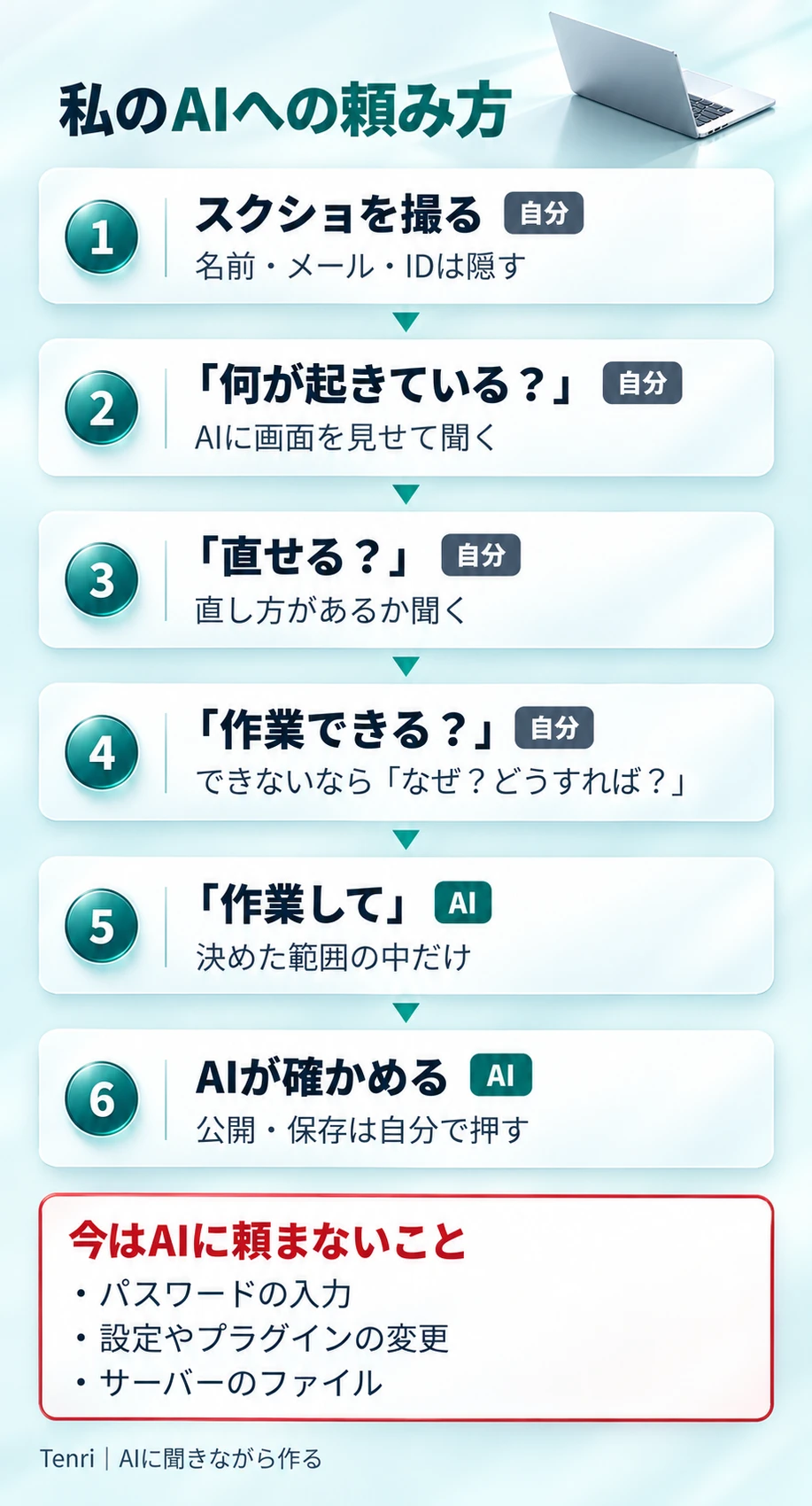
- 画面のスクリーンショットを撮る(Windowsなら「Windows」+「Shift」+「S」)。名前・メールアドレス・IDは隠してから貼る
- AIに見せて「何が起きている?」と聞く
- 「直せる?」と聞く
- 「あなたが作業できる?」と聞く。「できない」と言われたら、「なぜ?」「どうすればできるようになる?」と聞く
- できるなら「作業して」と頼む
- 作業が終わったら、AIに確かめてもらう。最後の「公開」や「保存」は、自分で押す
たとえば2026年10月15日には、広告の会社の画面のスクリーンショットを見せて、広告主の決まりを読んでもらいました。AIが記事の直す所を見つけ、下書きを直してくれました。同じ日に、「次に読む記事」が抜けている記事も、AIが見つけて入れてくれました。保存は私が押しました。
ただし今のところ、AIに作業を頼むのは、決めた範囲の中だけです。初心者の私が、AIのした作業を確かめられる範囲だからです。学びが進んだら、少しずつ広げていくつもりです。
- AIに作業を頼むこと:記事の下書きに文やリンクを入れる、公開したページの確認、画像づくり、長いルールを読んで直す所を探す
- 今はAIに頼まないこと:パスワードを入れる、設定やプラグインを変える、サーバーのファイルを直す
- 頼まないことは、AIに手順を教えてもらって自分でやるか、サーバー会社に聞きます
WordPressの作業は、Claudeのアプリから、Chromeの拡張機能(Claude in Chrome)を通してしてもらっています。WordPressへのログインは、私が自分でします。Claudeで作業まで任せる使い方は、以前は「Cowork」という名前でしたが、今は「Claude」の一部になっています(Claude公式・2026年10月15日確認)。
ChatGPTにも「作業して」と頼める
「作業して」と頼めるのは、Claudeだけではありません。ChatGPTにも、作業まで任せられる「Work」という機能があります(OpenAI公式・2026年10月15日確認)。私は、ChatGPTの中の資料の整理をChatGPTに頼んだことがあります。WordPressの下書きの作業は、確かめる係のClaudeに頼んでいます。作る係と確かめる係を分けると、まちがいに気づきやすいからです。
2つのAIの分け方は「【実録2-1】なぜAIを2つ使うのか」にまとめています。
大きなエラーが起きたら、私はこうするつもり
正直、私には何が起きているのか、ほとんど分かりません。なので、真っ先にAIに聞きます。
- エラーの画面をスクリーンショットで撮り、2つのAI(ChatGPTとClaude)に見せて「何が起きている?」と聞く。名前・メール・パスワードは隠す。あわてて、あちこちの設定はさわらない
- 2つの答えがちがったら、公式の案内で確かめる
- 「直せる?」「あなたが作業できる?」と聞く。「できない」と言われたら、「なぜ?」「どうすればできるようになる?」と聞く
- AIに頼んでよい範囲なら、「作業して」と頼む
AIに作業を任せないエラーは、どうやって直すか
サーバーのファイルや設定にかかわる大きなエラーは、今のところAIに作業は任せません。そのかわり、まずAIに状況を見てもらい、どんな直し方があるかを提案してもらいます。その提案の中から、次のような方法を選んで解決します。
- AIに手順を教えてもらい、自分でやる:1つずつ教えてもらい、画面が変わるたびにスクリーンショットを見せて、合っているかを確かめてもらう
- サーバー会社のサポートに聞く:何が起きているかを伝える問い合わせの文は、AIに作ってもらう(パスワードは書かない)
- 元に戻す:記事なら、WordPressのリビジョン(保存のたびに残る前の版)で戻す。サイト全体がおかしいときは、サーバーの自動バックアップで戻す
- それでも直らないとき:WordPressにくわしい人や、修理を頼めるお店に相談する
私が使っているシンレンタルサーバーには、自動バックアップがあります。Web・メールのデータとデータベースが、過去14日分残ります。全プランの標準の機能です(シンレンタルサーバー公式「自動バックアップ」・2026年10月15日確認)。シンレンタルサーバーを使ってみた感想は「シンレンタルサーバーを使ってみた感想」に書いています。
コピーして使える、AIへの聞き方の型
スクリーンショットを貼ったあとに、次の文をコピーして使えます。
これは、これから質問するときの文例です。過去のやりとりを再現したものではありません。
【運営者のひとこと】
AIに聞いた15個のエラーのうち、私が出会ったのは、お問い合わせのメールの1つだけです。大きなエラーには、まだ出会っていません。エラーにならないように、AIがしてくれているのだと思います。
これらの困りごとが起きても、AIに相談しながら一つずつ直せると思っています。ただ、大きなエラーにはまだ出会っていないので、本当に直せるかは分かりません。もし起きたら、そのときのことをこの記事に書き足します。
注意点
AIの答えには、まちがいがあることがあります。大事なことは、公式の案内で確かめてください。Claudeの公式も、パソコンの作業を任せる機能について「安全のしくみは完全ではない。最初は簡単な作業から、見守りながら使う」という内容を案内しています。スクリーンショットを見せるときは、名前・メールアドレス・パスワードを必ず隠してください。
出典・確認日
- 運営者の体験・考え:本人の回答(2026年10月15日)。表記と言い回しは本人の確認のうえで整え、一部は本人が確かめた補足を加えました。
- WordPress公式「Common WordPress errors」:よくあるエラーの原因と、最初に確かめること。2026年10月15日確認。
- シンレンタルサーバー公式「自動バックアップ」:対象と保存期間(過去14日分)。2026年10月15日確認。
- OpenAI公式「ChatGPT is now a partner for your most ambitious work」(2026年7月9日):ChatGPTのWork。2026年10月15日確認。
- Claude公式ヘルプ「Get started with Claude Cowork」:作業を任せる使い方がClaudeの一部になったこと。2026年10月15日確認。
- Claude公式ヘルプ「Let Claude use your computer in Cowork」:パソコンの作業を任せるときの注意。2026年10月15日確認。
まとめ
- 大きなエラーは、AIに直し方を提案してもらい、その中から選んで、自分で直すかサーバー会社に聞きます。
- AIに作業を任せるのは、今のところ決めた範囲の中だけ。学びが進んだら広げます。
- 頼み方は「スクリーンショット → 何が起きている? → 直せる? → 作業できる?(できないなら、なぜ?どうすれば?)→ 作業して」です。
コメント