こんな人へ
AIでブログの画像を作っているけれど、思ったとおりのデザインにならず、どう頼めばよいのか分からない人へ。
使用の区分:ChatGPT(画像を作る係)・Claude(指示文と文字入れ・確認の係)=使っている。Canva=一度だけ使った
作業した日:2026年10月25日
先に結論
私はデザインの知識も、パソコンで画像を作る技術も、AIへの上手な頼み方も知りませんでした。
それでも、ChatGPTとClaudeを使い分け、何度もやり取りすることで、以前より気に入った画像を作ることができました。
今回の経験で大切だと思ったのは、最初から上手な指示文を書けなくても、AIと相談しながら、その指示文を考えられるということです。
1. 以前のアイキャッチは「これでいいかな」で決めていた
私はデザインについても素人で、何が良くて何が悪いのか、判断する基準を持っていませんでした。
それまでは、Claudeが提案してくれたデザインを確認して、「これでいいかな」というくらいの気持ちで決めて投稿していました。
でも、以前のアイキャッチにも、それなりの良さはあったと思います。
何もないところから画像を作り、記事に載せる。0から1にできたことを考えれば、当時は満足していました。
正確に言えば、満足していたというよりも、当時の私にはそこまでしかたどり着けなかった、ということだと思います。
仮にデザインの知識があったとしても、それをパソコン上で表現する方法を知りませんでした。
AIにどんな言葉で頼めば、思い描いた画像を作ってもらえるのかも分かりませんでした。
2. きっかけは、ChatGPTが意図せず表示した画像だった
そんなある日、ChatGPTとやり取りしていたときに、こちらから画像を頼んだわけではないのに、画像付きの回答が出てきました。
その画像を見て、私は思いました。
「きれいだな。この雰囲気と質感の画像を使いたい」
金属やガラスのような質感、細かな描き込み、やわらかな光、立体感。
それまでの画像とは違う雰囲気に惹かれました。
しかも、それは別のサイトで見つけた画像ではありません。今まさに私が使っているChatGPTが表示してくれた画像です。
だから、同じChatGPTに頼めば、この雰囲気や質感の画像は簡単に作れるだろうと思っていました。
そこで、その画像をClaudeに渡して、このような質感をアイキャッチにも取り入れたいと相談しました。
これが、画像を作り直すきっかけでした。
3. ChatGPTが作った画像なのに、なぜか再現できなかった
作業の中でいちばん苦労したのは、ChatGPTだけでは思った感じの画像にならなかったことです。
もともと、私が気に入ったのはChatGPTが表示してくれた画像でした。
それなのに、同じような画像を作ろうとしても、なぜか思ったとおりになりませんでした。
最初に作ったのもChatGPTなのに、どうして同じ雰囲気にならないのだろう。
一方で、Claudeは私の意図や感覚をわりと理解してくれました。
そして、私が求めている雰囲気をChatGPTにうまく伝えるための指示文を作ってくれました。
その指示文を使い、何度かやり取りを重ねることで、ようやく今の画像に近づけていきました。
4. Claudeに相談し、ChatGPTへの頼み方を変えた
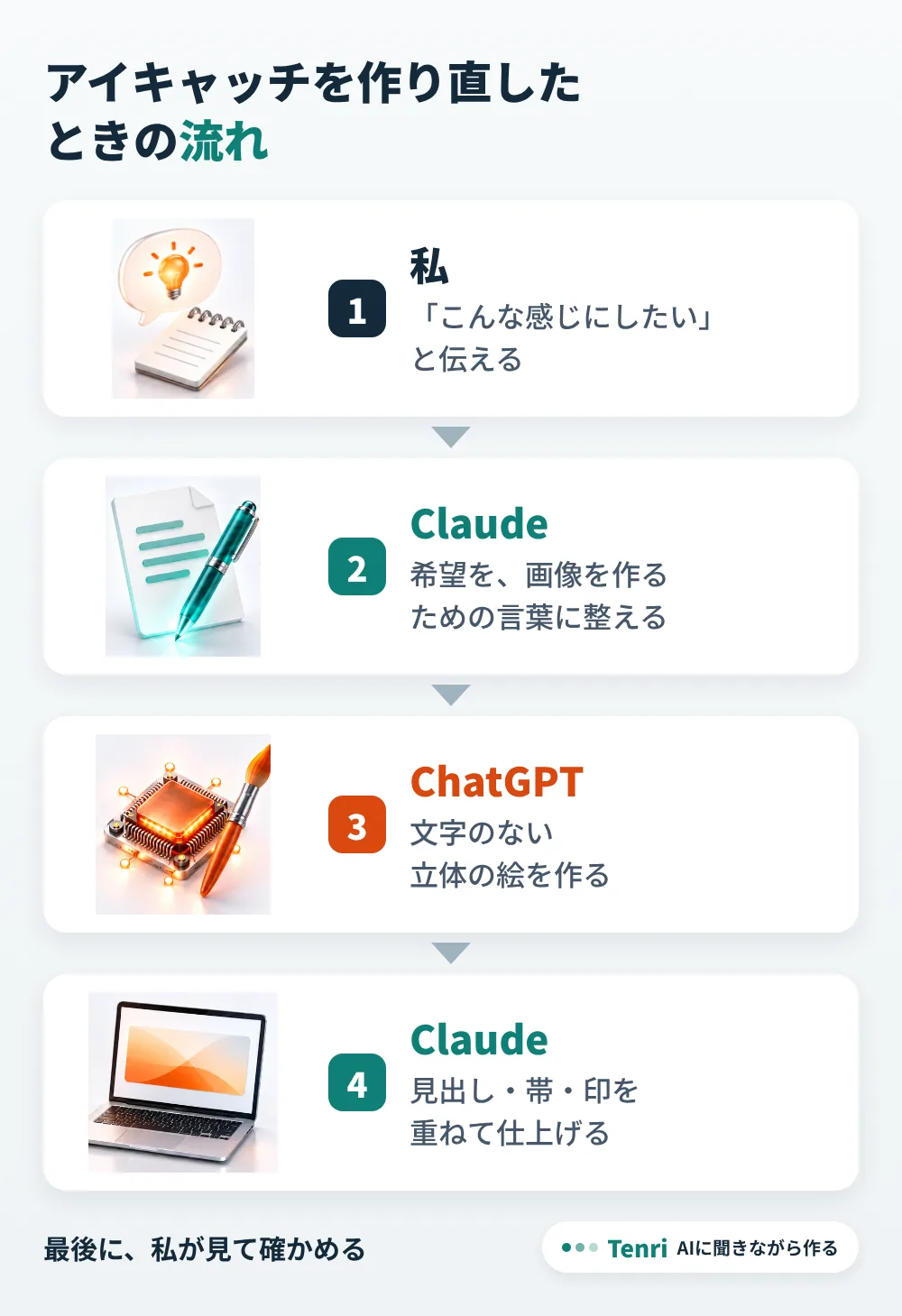
今回の作業では、2つのAIがそれぞれ違う役割を担いました。
ChatGPTは画像を作る役割。
Claudeは、私の希望を整理し、画像を作るための指示文を考える役割。
私は「こんな感じにしたい」という感覚をClaudeに伝えました。
Claudeはその感覚をもとに、画像の質感、光の当たり方、背景、立体感などを具体的な言葉にしてくれました。
そして、その指示をChatGPTに渡して画像を作り、仕上がりを確認する。
思ったものと違えば、また調整する。そのやり取りを繰り返しました。
記録を見返すと、同じ話題の画像でも、色や帯の大きさが1枚ごとにそろわないことがありました。
そのため、立体的な絵はChatGPTで作り、文字や帯などはClaudeが重ねる方法に変えました。
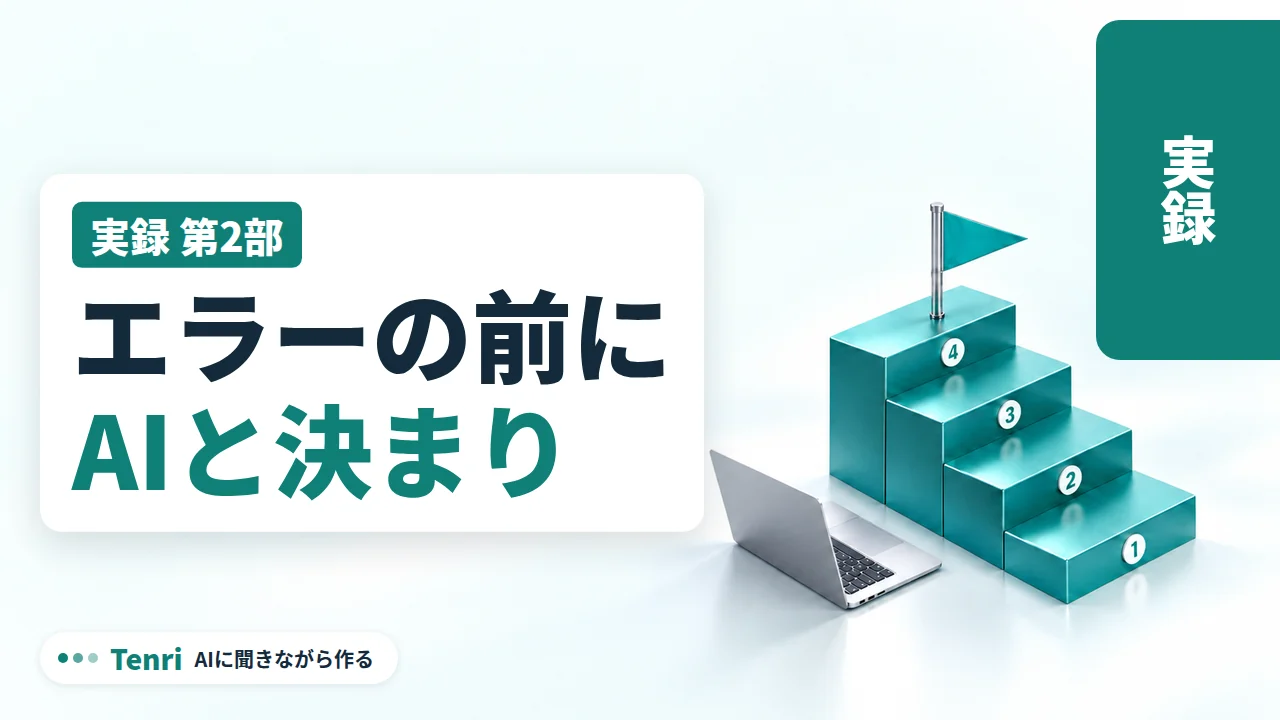
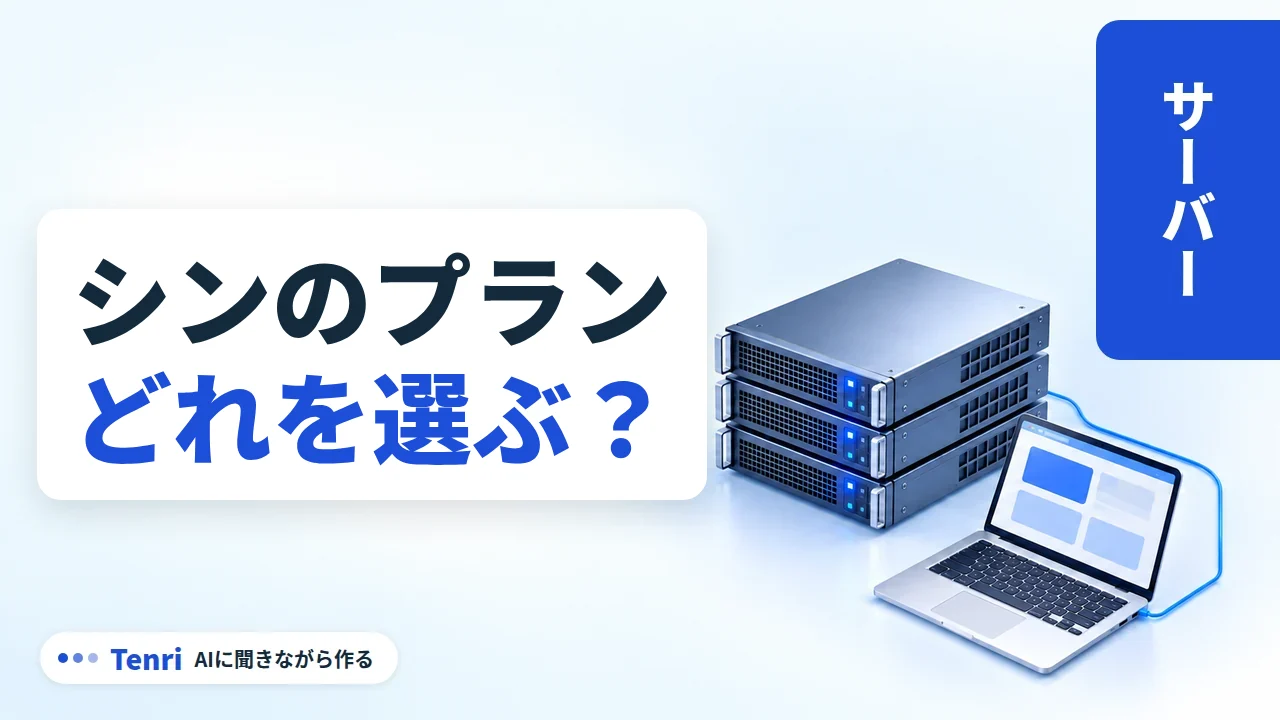
最終的には、話題ごとに色を決め、金属やガラスの質感を持つ3Dの絵を基本とする形にしました。
5. なぜ同じAIなのに、同じような画像を作れなかったのか?
ここからは、画像生成AIの一般的な仕組みと、今回の経験についてChatGPTと考えた理由です。
実際の生成過程を調べたわけではないため、原因を特定したものではありません。
理由1:画像生成AIは、毎回同じ結果になるとは限らない
画像生成AIは、指示された内容をもとに画像を作ります。
ただし、同じような指示を出しても、生成時の条件やばらつきによって異なる画像になることがあります。
最初に気に入った画像も、そのときの指示や条件がうまく重なって生まれた可能性があります。
理由2:「この雰囲気が好き」だけでは伝わりにくい
私が気に入ったのは、単に立体的な絵だったからではありません。
金属やガラスの質感、透明感、細かな描き込み、光の当たり方など、いくつもの要素が合わさった雰囲気でした。
でも、「同じ感じにして」だけでは、その中の何を大切にしてほしいのか、十分に伝わらなかった可能性があります。
理由3:Claudeが感覚を具体的な条件に整理してくれた
Claudeは私とのやり取りをもとに、画像の質感や背景などを具体的な指示文にしてくれました。
その結果、ChatGPTにも求めている画像の条件が伝わりやすくなったのだと思います。
ただし、これは今回の経験についての考察であり、必ず同じ結果になるという意味ではありません。
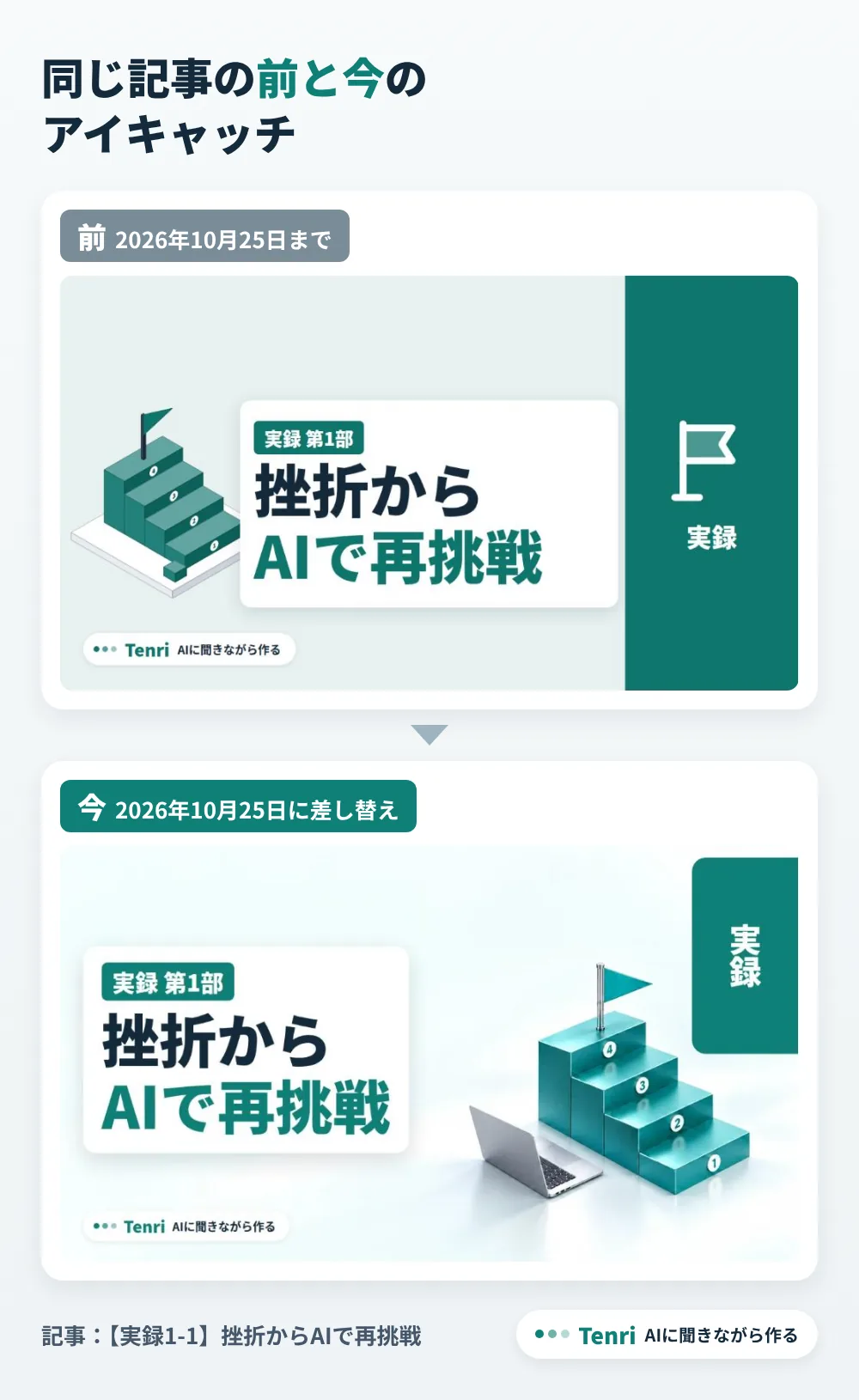
6. 記事11本のアイキャッチを差し替えた
2026年10月25日、公開していた記事11本のアイキャッチを新しい画像に差し替えました。
あわせて、本文中の図3枚も新しい版に変更しました。
差し替え作業でも、つまずきがありました。
まず、WordPressで保存するために開いていたタブが見つからなくなりました。
そこで、キーボードの「Ctrl+Shift+A」を使い、「ここで更新」と入力してタブを探しました。
また、Claudeが本文中の図の新しい版を「変えない」と勘違いしていたこともありました。
私が「文中の画像が古い」と気づき、Claudeと確認して、新しい図に差し替えました。
AIに任せた作業でも、最後に私が画面を見て気づけたことがありました。
以前の画像は削除せず、新しい画像に入れ替えました。
なお、画像を変えたことでアクセス数やクリック数が改善したかどうかは、まだ確認できていません。
7. 作り直して決めた3つの確認ポイント
今回の画像作り直しでは、見た目の好みだけでなく、サイト全体で使いやすい画像にするための基本も決めました。
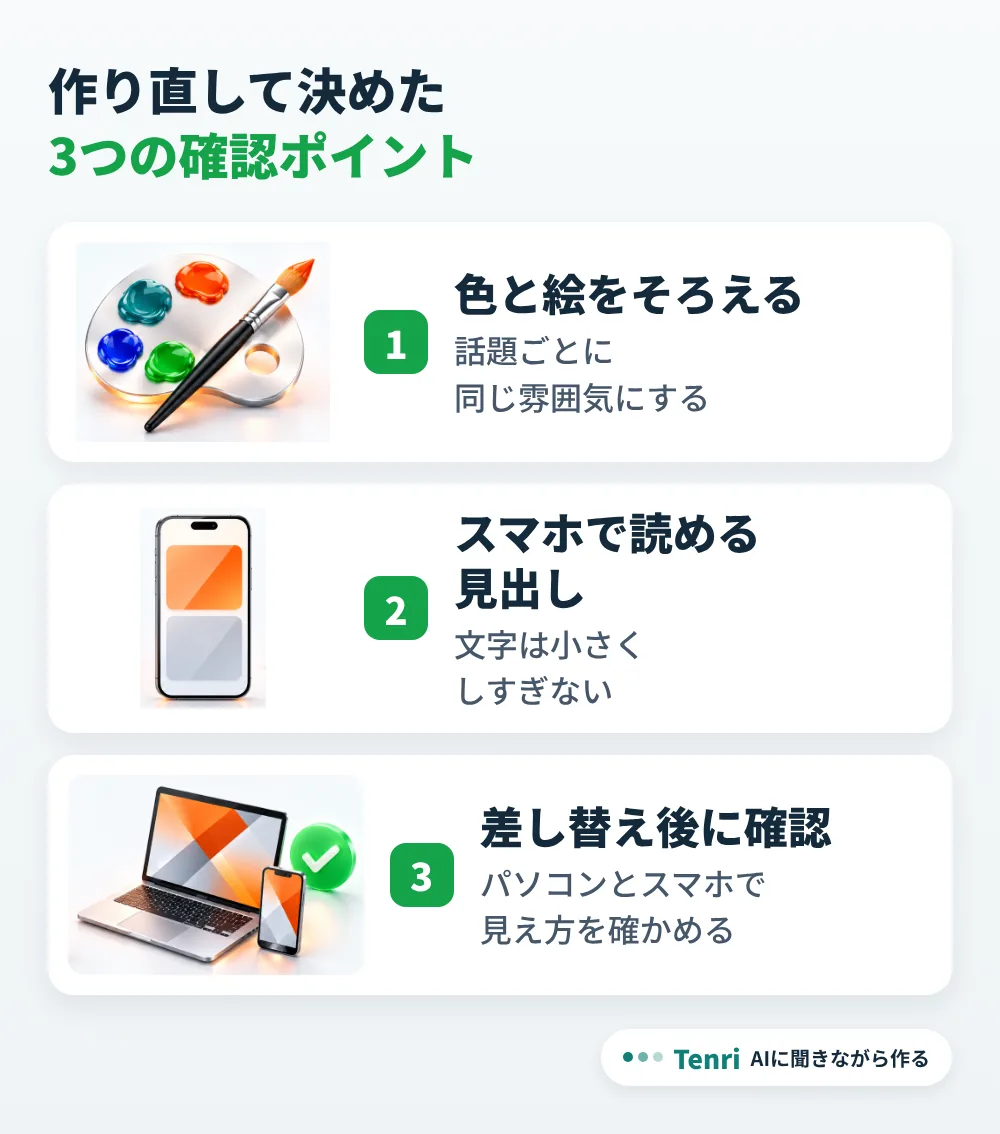
① 色と絵をそろえる
記事の話題ごとに、色と絵の基本を決めました。
例えば、実録は青緑、AI活用はオレンジ、サーバーは青、サイト作りは緑です。
記事によって色や絵の雰囲気がばらばらにならないよう、同じ話題には共通の決まりを使う形にしました。
② スマホで読める見出し
見出しの文字は大きくし、基本のアイキャッチでは1行6字までにしました。
パソコンで大きく表示したときだけでなく、スマホの小さな画面でも読めることを意識した決まりです。
③ 差し替え後に確認
画像を入れ替えて終わりにはせず、パソコンとスマホの幅で表示を確かめました。
この表示確認はClaudeが行い、スマホ幅375pxでも画像のはみ出しがないことを確認しました。
私自身は、画像の良し悪しを判断する基準を最初から持っていたわけではありません。
でも、こうして具体的な確認ポイントを決めることで、作った画像を何を基準に確かめればよいのか、少し分かるようになったと思います。
8. AIへの理解として大切なこと
今回は「Claudeのほうが画像生成能力が高い」という話ではありません。
画像を作る能力と、人の曖昧な希望を具体的な指示に整理する能力は、別の役割です。
今回のやり取りでは、その役割分担がうまく働いたと考えられます。
私はデザインの知識も、パソコンで画像を作る方法も、思いどおりの画像を作ってもらうためのプロンプトも知りませんでした。
それでも、自分が「こんな画像にしたい」と感じたことをClaudeに伝えると、その感覚をChatGPTへの具体的な指示文に整理してくれました。
AIを使えば何でも簡単にできるという話ではなく、AIへの頼み方が分からない人でも、AIにその頼み方を一緒に考えてもらえるということです。
もちろん、いつでも思いどおりになるとは限りません。
でも、やり方が分からないことを、始められない理由にしなくてもいいのかもしれません。
9. Canvaも、必要になったら覚えていきたい
画像を作るだけでなく、できあがった画像を編集する方法も少しずつ知っていきたいと思っています。
以前、ChatGPTのCanvaプラグインを使って、「天」の文字を一度編集したことがあります。
ただ、Canvaを使いこなせるようになったわけではありません。
今回のアイキャッチ11本も、Canvaを中心に制作したものではありません。
今のところは、ChatGPTで立体的な絵を作り、Claudeが文字や帯を重ねる方法で進めています。
今後必要になれば、Canvaの使い方も少しずつ覚えていこうと思っています。
10. AIへの頼み方が分からないときの聞き方
今回の経験をもとに、AIに画像制作を相談するときの聞き方を考えてみました。
以下は、当時の指示文をそのまま写したものではなく、読者向けに作った例です。
一度で完成するとは限りませんが、最初から専門用語を知っている必要はありません。
【運営者のひとこと】
以前のアイキャッチにも、それなりの良さはありました。
0から1にできたことを考えれば満足していました。でも、今思えば、当時の私にはそこまでしかたどり着けなかったのだと思います。
そのことを考えると、今の画像は良くなったと思います。そう思えるのも、比較対象があったからだとしてもです。
まとめ
- 以前の画像も0から1にできた成果でした。新しい画像と比較することで、良くなったと感じられました。
- 色と絵をそろえ、スマホで読める見出しにし、差し替え後の表示を確かめるという3つの確認ポイントを決めました。
- 自分の感覚をうまく言葉にできないときも、AIと相談しながら指示文を作る方法があります。
次に読む記事
- 次の回:【実録2-4】Xの2段階認証を認証アプリで設定した記録|PC初心者が迷ったこととAIへの聞き方
- 【実録2-1】なぜAIを2つ使うのか|PC初心者がChatGPTで作り、Claudeで確かめる理由
出典・確認日
- 運営者本人への聞き取りと、2026年10月25日の画像制作・差し替え作業の記録
- AIの画像生成についての解説は、一般的な仕組みと今回の経験から考えられる理由であり、個別の生成結果の原因を特定するものではありません。
- 表記と言い回しは本人の確認のうえで整えました。
コメント